Domain fast-charger.de kaufen?
Wir ziehen mit dem Projekt
fast-charger.de um.
Sind Sie am Kauf der Domain
fast-charger.de interessiert?
domain@kv-gmbh.de · 0541-91531010
Domain fast-charger.de kaufen?
Was bedeutet Systemeinstellungen ändern?
Was bedeutet Systemeinstellungen ändern? Systemeinstellungen ändern bezieht sich auf die Anpassung von verschiedenen Einstellungen und Konfigurationen auf einem Computer oder einem anderen elektronischen Gerät. Dies kann beispielsweise die Änderung von Netzwerkeinstellungen, Bildschirmauflösung, Benutzerkonten oder Datenschutzeinstellungen umfassen. Durch das Ändern von Systemeinstellungen können Benutzer ihr Gerät personalisieren und an ihre individuellen Bedürfnisse anpassen. Es ist wichtig, vorsichtig zu sein, wenn man Systemeinstellungen ändert, da falsche Einstellungen zu Problemen oder Fehlfunktionen führen können. Es wird empfohlen, nur Einstellungen zu ändern, von denen man weiß, was sie bewirken, oder sich vorher ausreichend zu informieren. **
Wo finde ich Systemeinstellungen Iphone?
Die Systemeinstellungen auf einem iPhone befinden sich in der App "Einstellungen". Diese App hat ein graues Symbol mit einem Zahnrad darauf und ist normalerweise auf dem Startbildschirm zu finden. Sobald du die App geöffnet hast, kannst du verschiedene Einstellungen für dein iPhone anpassen, wie zum Beispiel WLAN, Bluetooth, Hintergrundbild, Benachrichtigungen und vieles mehr. Du kannst auch nach bestimmten Einstellungen suchen, indem du oben in der App auf das Suchfeld tippst und den gewünschten Begriff eingibst. In den Systemeinstellungen kannst du dein iPhone personalisieren und an deine Bedürfnisse anpassen. **
Ähnliche Suchbegriffe für Systemeinstellungen
Top-Angebote
Produkte zum Begriff Systemeinstellungen:
-
Ansmann USB-Ladegerät Home Charger mini, 20 Watt, 1x USB-C, 1 Port, SchnellladegerätUnterstützt schnelles Laden über USB-C mit bis zu 20 Watt Ladeleistung Mit GaN-Technologie für effektivere Leistung und kompakteres Design Sicheres Laden mit hoher Geschwindigkeit dank Power Delivery Durch die kompakte Bauform idealer Reisebegleiter für unterwegs Ausgangsspannung 5-12V, Ausgangsstrom max. 3A Geeignet für Apple, Samsung und viele weitere Marken Maße (BxHxT) 6,8 x 3 x 3 cm, Gewicht 40 g Merkmale: Anschlüsse: 1 Port Ladeleistung: 20 Watt Ausgang: 1x USB-C Ausführung: Schnellladegerät Farbe: weiß16,65 €*Versand: 4,15 €Sichere Weiterleitung zum Anbieter
-
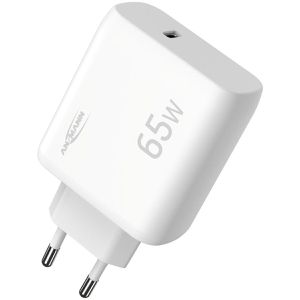
Ansmann USB-Ladegerät Home Charger HC165PD, 65 Watt, 1x USB-C, 1 Port, SchnellladegerätUnterstützt schnelles Laden über USB-C mit bis zu 65 Watt Ladeleistung Unterstützt Schnelllade-Technologien Quick Charge 3.0 und Power Delivery 3 Durch die kompakte Bauform idealer Reisebegleiter für unterwegs Mit Überspannungs-, Überlade-, Überhitzungs- und Kurzschlusssicherung Ausgangsspannung 5-20V, Ausgangsstrom max. 4,5A Geeignet für Apple, Samsung und viele weitere Marken Maße (BxHxT) 9,6 x 5,6 x 3 cm Merkmale: Anschlüsse: 1 Port Ladeleistung: 65 Watt Ausgang: 1x USB-C Ausführung: Schnellladegerät Farbe: weiß18,99 €*Versand: 4,15 €Sichere Weiterleitung zum Anbieter
-
Samsung EP-T4511XBEGEU USB Ladegerät 45W 1x USB-C Fast Charge, USB PD Schwarz SchnellladegerätSuper Schnellladen für eine Vielzahlvon kompatiblen Geräten Mit dem Schnellladeadapter 45 Watt kannst du dein Galaxy Smartphone und viele weitere kompatible Geräte schnell wieder mit frischer Energie versorgen. Er lässt sich nahtlos in dein Galaxy Ecosystem integrieren und sorgt dafür, dass deine Geräte immer mit Strom versorgt werden können. Ganz egal, wo dein Tag dich hinführt. Sparsam im Standby-Modus Der Schnellladeadapter 45 W hat einen niedrigen Standby-Stromverbrauch von unter 5 mW, wodurch unnötige Standby-Leistung reduziert wird. Die Smart-IC-Technologie hilft, den Stromverbrauch im Standby-Modus zu reduzieren. Vielseitig kompatibel Der Adapter funktioniert problemlos mit anderen USB-C-fähigen Geräten. Er ist eine ideale Komplettlösung: Lade dein Tablet, Smartphone oder jedes andere USB-C-kompatible Gerät schnell auf. So sicher, so schnell Der Schnellladeadapter bietet Schutz vor Überstrom, Überhitzung und Kurzschlüssen und sorgt so für ein sorgenfreies Ladeerlebnis. Versorge deine Geräte mit dem Wissen, dass sie gut geschützt sind.23,53 €*Versand: 5,95 €Sichere Weiterleitung zum Anbieter


-
Wo finde ich Apple Systemeinstellungen?
Die Apple Systemeinstellungen befinden sich normalerweise auf deinem Mac oder MacBook. Du kannst sie finden, indem du auf das Apple-Logo in der oberen linken Ecke des Bildschirms klickst und dann auf "Systemeinstellungen" klickst. Alternativ kannst du auch die Spotlight-Suche verwenden, indem du cmd + Leertaste drückst und nach "Systemeinstellungen" suchst. Dort kannst du verschiedene Einstellungen für dein Gerät anpassen, wie zum Beispiel Netzwerk, Benutzer und Datenschutz. Wenn du nach den Systemeinstellungen auf einem iPhone oder iPad suchst, findest du sie unter "Einstellungen" auf deinem Startbildschirm. **
-
Wie komme ich in die Systemeinstellungen?
Um in die Systemeinstellungen zu gelangen, musst du zuerst auf das Startmenü klicken. Anschließend suchst du nach dem Symbol für die Systemeinstellungen, das oft wie ein Zahnrad oder ein Getriebe aussieht. Klicke darauf, um die Systemeinstellungen zu öffnen. Alternativ kannst du auch die Tastenkombination Windows + I verwenden, um direkt zu den Systemeinstellungen zu gelangen. Wenn du immer noch Schwierigkeiten hast, die Systemeinstellungen zu finden, kannst du auch in der Windows-Suche nach "Systemeinstellungen" suchen und sie von dort aus öffnen. **
-
Wo sind die Systemeinstellungen beim iphone?
Die Systemeinstellungen beim iPhone befinden sich in der App "Einstellungen", die auf dem Startbildschirm zu finden ist. In dieser App kannst du verschiedene Einstellungen für dein iPhone anpassen, wie zum Beispiel WLAN, Bluetooth, Helligkeit, Benachrichtigungen, Datenschutz, und vieles mehr. Du kannst auch nach bestimmten Einstellungen suchen, indem du oben in der App auf das Suchfeld tippst. Die Systemeinstellungen sind in verschiedene Kategorien unterteilt, um es einfacher zu machen, die gewünschten Einstellungen zu finden. Wenn du nicht sicher bist, wo eine bestimmte Einstellung zu finden ist, kannst du auch die Suchfunktion in den Systemeinstellungen verwenden, um sie schnell zu finden. **
-
Wo finde ich die Systemeinstellungen bei Android?
Die Systemeinstellungen bei Android befinden sich in der Regel in der App "Einstellungen", die auf dem Startbildschirm oder im App-Drawer zu finden ist. Du kannst auch nach den Systemeinstellungen suchen, indem du das Suchsymbol auf dem Startbildschirm verwendest. Alternativ kannst du die Systemeinstellungen auch über das Benachrichtigungsfeld aufrufen, indem du auf das Zahnrad-Symbol tippst. Wenn du die genaue Position der Systemeinstellungen auf deinem Gerät nicht findest, kannst du auch in der Bedienungsanleitung oder online nach Anleitungen suchen. **

Wie komme ich zu den Systemeinstellungen Mac?
Um zu den Systemeinstellungen auf einem Mac zu gelangen, klicke auf das Apple-Logo oben links in der Menüleiste. Wähle dann "Systemeinstellungen" aus dem Dropdown-Menü. Alternativ kannst du auch das Symbol "Systemeinstellungen" im Dock anklicken, falls es dort abgelegt ist. Eine weitere Möglichkeit ist es, die Spotlight-Suche zu öffnen (durch Drücken von cmd + Leertaste) und "Systemeinstellungen" einzugeben. Du kannst auch die Tastenkombination cmd + , verwenden, um direkt zu den Systemeinstellungen zu gelangen. **
Wo sind die Systemeinstellungen bei Samsung Galaxy?
Die Systemeinstellungen bei einem Samsung Galaxy sind normalerweise über das Einstellungsmenü erreichbar. Du kannst auf das Einstellungssymbol auf dem Startbildschirm tippen oder in der App-Übersicht nach den Einstellungen suchen. Alternativ kannst du auch das Benachrichtigungsfeld herunterziehen und dort auf das Einstellungssymbol tippen. Von dort aus kannst du verschiedene Einstellungen für dein Samsung Galaxy vornehmen, wie z.B. WLAN, Bluetooth, Display, Sicherheit, Konten und vieles mehr. Wenn du spezifische Einstellungen suchst, kannst du auch die Suchfunktion in den Einstellungen nutzen, um schneller zu finden, was du suchst. **
Top-Angebote
Produkte zum Begriff Systemeinstellungen:
-
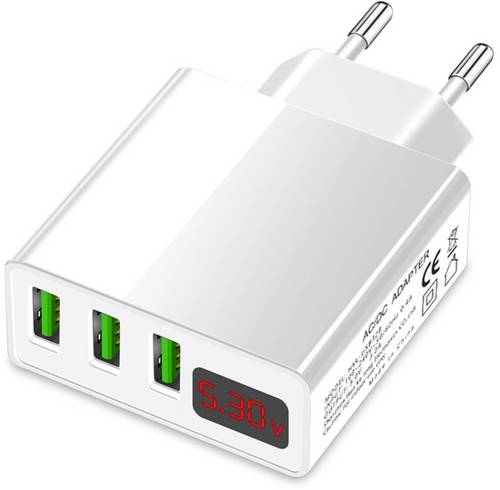
Eaxus USB-Charger USB Ladegerät 15W 3x USB-A Weiß SchnellladegerätDieses 3-fach Multi USB Port Netzteil von Eaxus versorgt Ihre elektronischen Geräte immer mit der richtigen Menge an Energie. Dank der intelligenten Schnellladefunktion laden Sie Ihr Smartphone, Ihr Tablet, Ihre Kamera oder Ihren MP3 Player nun bis zu 40% schneller und effizienter auf. Eine digitale LED Anzeige gibt Ihnen während des Vorgangs sowohl Stromstärke, als auch Spannung Ihres Devices an. Der Kurzschluss-, Überstrom- und Impulsgeräuschschutz ermöglicht Ihnen dabei eine problemlose Nutzung ohne Beaufsichtigung. Zudem kann der intelligente EU Stecker die Lade-Entlade-Effizienz deutlich erhöhen und so den Akku schonen. Der universale Steckdosenadapter ist bis zu 240 V belastbar. Die drei USB-A Ladanschlüsse mit je 5 V, 3 A Stromstärke sind perfekt für die Versorgung digitaler Devices ausgelegt. Dabei ist das Netzteil mit nahezu allen Geräten wie Samsung Handys, iPhones, iPads und vielen weiteren kompatibel. Zudem ist es betriebssystemunabhängig und kann so mit Windows, Android und iOS arbeiten. Das Gehäuse des Mehrfach-Chargers besteht aus feuerfestem Polycarbonat. Durch das schlichte, weiße Design mit grünen Akzenten wirkt es besonders modern. Das mobile USB Ladegerät von Eaxus ist dank seiner Größe von 5,4 x 2,6 x 5,3 cm (L x T x B) und einem Gewicht von gerade einmal 48 g super für unterwegs und zum Reisen geeignet. Es kann einfach in kleinen Handtaschen, Rücksäcken und Koffern verstaut werden und ist immer einsatzbereit.10,99 €*Versand: 5,95 €Sichere Weiterleitung zum Anbieter
-
Ansmann USB-Ladegerät Home Charger mini, 20 Watt, 1x USB-C, 1 Port, SchnellladegerätUnterstützt schnelles Laden über USB-C mit bis zu 20 Watt Ladeleistung Mit GaN-Technologie für effektivere Leistung und kompakteres Design Sicheres Laden mit hoher Geschwindigkeit dank Power Delivery Durch die kompakte Bauform idealer Reisebegleiter für unterwegs Ausgangsspannung 5-12V, Ausgangsstrom max. 3A Geeignet für Apple, Samsung und viele weitere Marken Maße (BxHxT) 6,8 x 3 x 3 cm, Gewicht 40 g Merkmale: Anschlüsse: 1 Port Ladeleistung: 20 Watt Ausgang: 1x USB-C Ausführung: Schnellladegerät Farbe: weiß16,65 €*Versand: 4,15 €Sichere Weiterleitung zum Anbieter
-
Ansmann USB-Ladegerät Home Charger HC165PD, 65 Watt, 1x USB-C, 1 Port, SchnellladegerätUnterstützt schnelles Laden über USB-C mit bis zu 65 Watt Ladeleistung Unterstützt Schnelllade-Technologien Quick Charge 3.0 und Power Delivery 3 Durch die kompakte Bauform idealer Reisebegleiter für unterwegs Mit Überspannungs-, Überlade-, Überhitzungs- und Kurzschlusssicherung Ausgangsspannung 5-20V, Ausgangsstrom max. 4,5A Geeignet für Apple, Samsung und viele weitere Marken Maße (BxHxT) 9,6 x 5,6 x 3 cm Merkmale: Anschlüsse: 1 Port Ladeleistung: 65 Watt Ausgang: 1x USB-C Ausführung: Schnellladegerät Farbe: weiß18,99 €*Versand: 4,15 €Sichere Weiterleitung zum Anbieter
-
Was bedeutet Systemeinstellungen ändern?
Was bedeutet Systemeinstellungen ändern? Systemeinstellungen ändern bezieht sich auf die Anpassung von verschiedenen Einstellungen und Konfigurationen auf einem Computer oder einem anderen elektronischen Gerät. Dies kann beispielsweise die Änderung von Netzwerkeinstellungen, Bildschirmauflösung, Benutzerkonten oder Datenschutzeinstellungen umfassen. Durch das Ändern von Systemeinstellungen können Benutzer ihr Gerät personalisieren und an ihre individuellen Bedürfnisse anpassen. Es ist wichtig, vorsichtig zu sein, wenn man Systemeinstellungen ändert, da falsche Einstellungen zu Problemen oder Fehlfunktionen führen können. Es wird empfohlen, nur Einstellungen zu ändern, von denen man weiß, was sie bewirken, oder sich vorher ausreichend zu informieren. **
-
Wo finde ich Systemeinstellungen Iphone?
Die Systemeinstellungen auf einem iPhone befinden sich in der App "Einstellungen". Diese App hat ein graues Symbol mit einem Zahnrad darauf und ist normalerweise auf dem Startbildschirm zu finden. Sobald du die App geöffnet hast, kannst du verschiedene Einstellungen für dein iPhone anpassen, wie zum Beispiel WLAN, Bluetooth, Hintergrundbild, Benachrichtigungen und vieles mehr. Du kannst auch nach bestimmten Einstellungen suchen, indem du oben in der App auf das Suchfeld tippst und den gewünschten Begriff eingibst. In den Systemeinstellungen kannst du dein iPhone personalisieren und an deine Bedürfnisse anpassen. **
-
Wo finde ich Apple Systemeinstellungen?
Die Apple Systemeinstellungen befinden sich normalerweise auf deinem Mac oder MacBook. Du kannst sie finden, indem du auf das Apple-Logo in der oberen linken Ecke des Bildschirms klickst und dann auf "Systemeinstellungen" klickst. Alternativ kannst du auch die Spotlight-Suche verwenden, indem du cmd + Leertaste drückst und nach "Systemeinstellungen" suchst. Dort kannst du verschiedene Einstellungen für dein Gerät anpassen, wie zum Beispiel Netzwerk, Benutzer und Datenschutz. Wenn du nach den Systemeinstellungen auf einem iPhone oder iPad suchst, findest du sie unter "Einstellungen" auf deinem Startbildschirm. **
-
Wie komme ich in die Systemeinstellungen?
Um in die Systemeinstellungen zu gelangen, musst du zuerst auf das Startmenü klicken. Anschließend suchst du nach dem Symbol für die Systemeinstellungen, das oft wie ein Zahnrad oder ein Getriebe aussieht. Klicke darauf, um die Systemeinstellungen zu öffnen. Alternativ kannst du auch die Tastenkombination Windows + I verwenden, um direkt zu den Systemeinstellungen zu gelangen. Wenn du immer noch Schwierigkeiten hast, die Systemeinstellungen zu finden, kannst du auch in der Windows-Suche nach "Systemeinstellungen" suchen und sie von dort aus öffnen. **
Ähnliche Suchbegriffe für Systemeinstellungen
-
Samsung EP-T4511XBEGEU USB Ladegerät 45W 1x USB-C Fast Charge, USB PD Schwarz SchnellladegerätSuper Schnellladen für eine Vielzahlvon kompatiblen Geräten Mit dem Schnellladeadapter 45 Watt kannst du dein Galaxy Smartphone und viele weitere kompatible Geräte schnell wieder mit frischer Energie versorgen. Er lässt sich nahtlos in dein Galaxy Ecosystem integrieren und sorgt dafür, dass deine Geräte immer mit Strom versorgt werden können. Ganz egal, wo dein Tag dich hinführt. Sparsam im Standby-Modus Der Schnellladeadapter 45 W hat einen niedrigen Standby-Stromverbrauch von unter 5 mW, wodurch unnötige Standby-Leistung reduziert wird. Die Smart-IC-Technologie hilft, den Stromverbrauch im Standby-Modus zu reduzieren. Vielseitig kompatibel Der Adapter funktioniert problemlos mit anderen USB-C-fähigen Geräten. Er ist eine ideale Komplettlösung: Lade dein Tablet, Smartphone oder jedes andere USB-C-kompatible Gerät schnell auf. So sicher, so schnell Der Schnellladeadapter bietet Schutz vor Überstrom, Überhitzung und Kurzschlüssen und sorgt so für ein sorgenfreies Ladeerlebnis. Versorge deine Geräte mit dem Wissen, dass sie gut geschützt sind.23,53 €*Versand: 5,95 €Sichere Weiterleitung zum Anbieter
-
Spinfire Fast Charger - Batterie Schnellladegerät (5 Amp)Schnellladegerät 5 AMP für batterie betriebene Spinfire Ballwurfmaschinen Das neue premium schnell Ladegerät lädt Ihre Spinfire Maschine in 3 bis 4 Stunden. Mit dem Schnellladegerät können Sie die Maschine in 3 – 4 Stunden aufladen. Außerdem bietet es Ihnen den zusätzlichen Vorteil, die Maschine während des Aufladens für Ihr Training auf dem Platz zu verwenden. Dies bedeutet unbeschränkte Trainingszeit mit der Maschine und ähnelt dem Netzstrombetrieb. Achten Sie aber bitte darauf, dass die Maschine ausreichend geladen ist, bevor das Schnellladegerät angeschlossen wird. Wenn das Schnellladegerät bei niedrigem Batteriestand angeschlossen wird, steht Ihnen keine zusätzliche Spielzeit zur Verfügung.129,00 €*Versand: 0,00 €Sichere Weiterleitung zum Anbieter
-
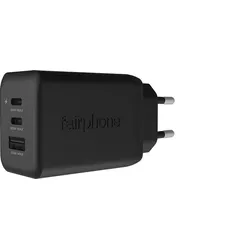
FAIRPHONE 65W Triple-Port Schnellladegerät, (Fast Charger)Ein Ladegerät für alleMit zwei 65-W-USB-C-Anschlüssen und einem 30-W-USB-A-Anschluss kannst du bis zu drei Geräte, einschließlich Laptop, gleichzeitig aufladen. Mit integriertem Kurzschlussschutz und fortschrittlicher Temperatur-, Strom- und Spannungskontrolle sind deine Geräte geschützt. Mit LONGTIME®-Zertifizierung und mit verlängerter Garantie von 3 Jahren für echte Langlebigkeit. Unser neues 65-W-Ladegerät bleibt unserem nachhaltigen Designansatz treu. 100 % Elektromüll-neutral, 98 % Recycling-Kunststoffe und eine Recycling-Kupfer-Zink-Legierung in den Steckerstiften. Es wird in fairen Fabriken mit existenzsichernden Löhnen für die Arbeitskräfte und 100 % grünem Strom produziert.40,90 €*Versand: 5,85 €Sichere Weiterleitung zum Anbieter
-
Wo sind die Systemeinstellungen beim iphone?
Die Systemeinstellungen beim iPhone befinden sich in der App "Einstellungen", die auf dem Startbildschirm zu finden ist. In dieser App kannst du verschiedene Einstellungen für dein iPhone anpassen, wie zum Beispiel WLAN, Bluetooth, Helligkeit, Benachrichtigungen, Datenschutz, und vieles mehr. Du kannst auch nach bestimmten Einstellungen suchen, indem du oben in der App auf das Suchfeld tippst. Die Systemeinstellungen sind in verschiedene Kategorien unterteilt, um es einfacher zu machen, die gewünschten Einstellungen zu finden. Wenn du nicht sicher bist, wo eine bestimmte Einstellung zu finden ist, kannst du auch die Suchfunktion in den Systemeinstellungen verwenden, um sie schnell zu finden. **
-
Wo finde ich die Systemeinstellungen bei Android?
Die Systemeinstellungen bei Android befinden sich in der Regel in der App "Einstellungen", die auf dem Startbildschirm oder im App-Drawer zu finden ist. Du kannst auch nach den Systemeinstellungen suchen, indem du das Suchsymbol auf dem Startbildschirm verwendest. Alternativ kannst du die Systemeinstellungen auch über das Benachrichtigungsfeld aufrufen, indem du auf das Zahnrad-Symbol tippst. Wenn du die genaue Position der Systemeinstellungen auf deinem Gerät nicht findest, kannst du auch in der Bedienungsanleitung oder online nach Anleitungen suchen. **
-
Wie komme ich zu den Systemeinstellungen Mac?
Um zu den Systemeinstellungen auf einem Mac zu gelangen, klicke auf das Apple-Logo oben links in der Menüleiste. Wähle dann "Systemeinstellungen" aus dem Dropdown-Menü. Alternativ kannst du auch das Symbol "Systemeinstellungen" im Dock anklicken, falls es dort abgelegt ist. Eine weitere Möglichkeit ist es, die Spotlight-Suche zu öffnen (durch Drücken von cmd + Leertaste) und "Systemeinstellungen" einzugeben. Du kannst auch die Tastenkombination cmd + , verwenden, um direkt zu den Systemeinstellungen zu gelangen. **
-
Wo sind die Systemeinstellungen bei Samsung Galaxy?
Die Systemeinstellungen bei einem Samsung Galaxy sind normalerweise über das Einstellungsmenü erreichbar. Du kannst auf das Einstellungssymbol auf dem Startbildschirm tippen oder in der App-Übersicht nach den Einstellungen suchen. Alternativ kannst du auch das Benachrichtigungsfeld herunterziehen und dort auf das Einstellungssymbol tippen. Von dort aus kannst du verschiedene Einstellungen für dein Samsung Galaxy vornehmen, wie z.B. WLAN, Bluetooth, Display, Sicherheit, Konten und vieles mehr. Wenn du spezifische Einstellungen suchst, kannst du auch die Suchfunktion in den Einstellungen nutzen, um schneller zu finden, was du suchst. **
* Alle Preise verstehen sich inklusive der gesetzlichen Mehrwertsteuer und ggf. zuzüglich Versandkosten. Die Angebotsinformationen basieren auf den Angaben des jeweiligen Shops und werden über automatisierte Prozesse aktualisiert. Eine Aktualisierung in Echtzeit findet nicht statt, so dass es im Einzelfall zu Abweichungen kommen kann. ** Hinweis: Teile dieses Inhalts wurden von KI erstellt.