Domain fast-charger.de kaufen?
Wir ziehen mit dem Projekt
fast-charger.de um.
Sind Sie am Kauf der Domain
fast-charger.de interessiert?
domain@kv-gmbh.de · 0541-91531010
Domain fast-charger.de kaufen?
Wo ist das Startmenü gespeichert?
Das Startmenü in Windows ist in der Regel im Verzeichnis "C:\ProgramData\Microsoft\Windows\Start Menu" gespeichert. Hier werden die Verknüpfungen zu den installierten Programmen und Apps abgelegt. Zudem gibt es auch ein Benutzer-spezifisches Startmenü, das unter "C:\Users\Benutzername\AppData\Roaming\Microsoft\Windows\Start Menu" zu finden ist. Das Startmenü kann auch über die Einstellungen von Windows 10 angepasst werden, indem man auf "Start" klickt und dann auf "Einstellungen" geht. Von dort aus kann man die Kacheln und Symbole im Startmenü nach Belieben anpassen. **
Wo finde ich das Startmenü?
Das Startmenü ist normalerweise auf einem Windows-Computer zu finden. Um es zu öffnen, klicken Sie auf das Windows-Symbol in der unteren linken Ecke des Bildschirms. Alternativ können Sie die Windows-Taste auf Ihrer Tastatur drücken, um das Startmenü zu öffnen. Dort finden Sie eine Liste von Programmen, Einstellungen und Funktionen, die auf Ihrem Computer verfügbar sind. Sie können auch nach bestimmten Anwendungen suchen, indem Sie den Namen in das Suchfeld eingeben, das im Startmenü angezeigt wird. Wenn Sie das Startmenü nicht finden können, könnte es sein, dass es ausgeblendet oder deaktiviert wurde. In diesem Fall können Sie versuchen, es über die Einstellungen oder die Taskleiste wiederherzustellen. **
Ähnliche Suchbegriffe für Startmenü
Top-Angebote
Produkte zum Begriff Startmenü:
-
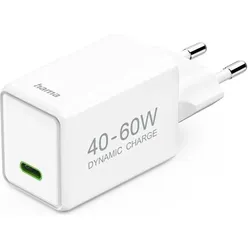
Hama Schnellladegerät, GaN, USB-C, PD, Dynamic Fast Charger 40-60 W, Weiss (60 W, 1 Port), USB Ladegerät, WeissDas Schnellladegerät von Hama bietet eine innovative Lösung für das effiziente Laden Ihrer Geräte. Mit modernster GaN-Technologie (Galliumnitrid) gewährleistet es eine hohe Ladeeffizienz bei gleichzeitig geringer Wärmeentwicklung. Der Dynamic Fast Charger passt seine Ladeleistung dynamisch an den aktuellen Bedarf der angeschlossenen Geräte an, was nicht nur die Ladegeschwindigkeit optimiert, sondern auch die Akkus schont. In nur 30 Minuten können Sie Ihre Smartphones auf bis zu 60 % aufladen, was es ideal für die Nutzung mit neueren Geräten macht, die oft ohne Ladegerät geliefert werden. Dank der universellen Power Delivery-Technologie ist das Ladegerät mit einer Vielzahl von Geräten kompatibel, darunter Smartphones, Laptops und Tablets. Sicherheit wird durch einen intelligenten Chipsatz gewährleistet, der Überlast-, Überstrom- und Kurzschlussschutz bietet und somit die Lebensdauer Ihrer Geräte verlängert. - Dynamisches Laden für effizienten Energiefluss - GaN-Technologie für hohe Effizienz und geringe Wärme - Schnelles Laden: 60 % in 30 Minuten - Intelligenter Schutz für sicheres Laden.34,18 €*Versand: 0,00 €Sichere Weiterleitung zum Anbieter
-
Ansmann USB-Ladegerät Home Charger mini, 20 Watt, 1x USB-C, 1 Port, SchnellladegerätUnterstützt schnelles Laden über USB-C mit bis zu 20 Watt Ladeleistung Mit GaN-Technologie für effektivere Leistung und kompakteres Design Sicheres Laden mit hoher Geschwindigkeit dank Power Delivery Durch die kompakte Bauform idealer Reisebegleiter für unterwegs Ausgangsspannung 5-12V, Ausgangsstrom max. 3A Geeignet für Apple, Samsung und viele weitere Marken Maße (BxHxT) 6,8 x 3 x 3 cm, Gewicht 40 g Merkmale: Anschlüsse: 1 Port Ladeleistung: 20 Watt Ausgang: 1x USB-C Ausführung: Schnellladegerät Farbe: weiß16,65 €*Versand: 4,15 €Sichere Weiterleitung zum Anbieter


-
Wie gelange ich ins Startmenü?
Um ins Startmenü zu gelangen, klicken Sie auf das Windows-Symbol in der unteren linken Ecke des Bildschirms oder drücken Sie die Windows-Taste auf Ihrer Tastatur. Alternativ können Sie auch die Tastenkombination "Windows-Taste + R" verwenden und dann "start" eingeben, um das Startmenü zu öffnen. **
-
Stecke ich im Startmenü fest?
Es ist möglich, dass du im Startmenü feststeckst, wenn du Schwierigkeiten hast, das Menü zu verlassen oder auf andere Programme oder Funktionen zuzugreifen. Möglicherweise liegt ein technisches Problem vor, das eine Neustart des Systems erfordert, um das Problem zu beheben. Es könnte auch hilfreich sein, die Einstellungen des Startmenüs zu überprüfen, um sicherzustellen, dass alles korrekt konfiguriert ist. **
-
Wie kommt man ins Windows Startmenü?
Um ins Windows Startmenü zu gelangen, klicken Sie auf das Windows-Symbol in der unteren linken Ecke des Bildschirms oder drücken Sie die Windows-Taste auf Ihrer Tastatur. Alternativ können Sie auch die Windows-Taste + S drücken, um die Suche zu öffnen, und dann nach "Startmenü" suchen. Eine weitere Möglichkeit ist es, mit der rechten Maustaste auf das Windows-Symbol zu klicken. In einigen Versionen von Windows können Sie auch die Windows-Taste + X drücken, um ein Menü mit verschiedenen Optionen, einschließlich des Startmenüs, anzuzeigen. Sobald das Startmenü geöffnet ist, können Sie Programme starten, Einstellungen ändern und auf verschiedene Funktionen und Apps zugreifen. **
-
Was ist das Startmenü Windows 10?
Das Startmenü in Windows 10 ist ein zentrales Element des Betriebssystems, das es Benutzern ermöglicht, auf Programme, Dateien und Einstellungen zuzugreifen. Es befindet sich in der linken unteren Ecke des Bildschirms und kann durch Klicken auf das Windows-Symbol geöffnet werden. Das Startmenü enthält eine Liste von installierten Anwendungen sowie Verknüpfungen zu häufig verwendeten Ordnern wie Dokumente, Bilder und Einstellungen. Benutzer können das Startmenü auch anpassen, indem sie Kacheln hinzufügen, entfernen oder neu anordnen, um ihren persönlichen Bedürfnissen gerecht zu werden. **

Wie kann ich das Startmenü ändern?
Um das Startmenü in Windows zu ändern, klicke mit der rechten Maustaste auf die Taskleiste und wähle "Einstellungen". Dort findest du die Option "Personalisierung", wo du das Startmenü anpassen kannst. Du kannst die Größe der Kacheln ändern, Gruppen erstellen oder entfernen und die Anordnung der Kacheln anpassen. Es gibt auch die Möglichkeit, das Startmenü im Vollbildmodus anzuzeigen oder die Farbe anzupassen. Hast du schon einmal versucht, das Startmenü nach deinen Wünschen anzupassen? **
Was ist das Startmenü Windows 7?
Was ist das Startmenü Windows 7? Das Startmenü in Windows 7 ist ein zentrales Navigationswerkzeug, das es Benutzern ermöglicht, Programme, Dateien und Einstellungen auf ihrem Computer schnell und einfach zu finden. Es befindet sich in der linken unteren Ecke des Bildschirms und kann durch Klicken auf die Schaltfläche "Start" geöffnet werden. Im Startmenü können Benutzer auf häufig verwendete Programme zugreifen, nach Dateien suchen, Systemeinstellungen ändern und auf andere Funktionen wie den Geräte-Manager und die Systemsteuerung zugreifen. Es ist ein wichtiger Bestandteil der Benutzeroberfläche von Windows 7 und erleichtert die Navigation und Verwaltung des Computers für Benutzer. **
Top-Angebote
Produkte zum Begriff Startmenü:
-
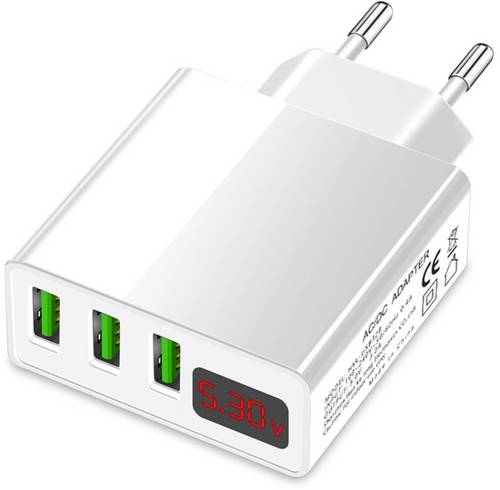
Eaxus USB-Charger USB Ladegerät 15W 3x USB-A Weiß SchnellladegerätDieses 3-fach Multi USB Port Netzteil von Eaxus versorgt Ihre elektronischen Geräte immer mit der richtigen Menge an Energie. Dank der intelligenten Schnellladefunktion laden Sie Ihr Smartphone, Ihr Tablet, Ihre Kamera oder Ihren MP3 Player nun bis zu 40% schneller und effizienter auf. Eine digitale LED Anzeige gibt Ihnen während des Vorgangs sowohl Stromstärke, als auch Spannung Ihres Devices an. Der Kurzschluss-, Überstrom- und Impulsgeräuschschutz ermöglicht Ihnen dabei eine problemlose Nutzung ohne Beaufsichtigung. Zudem kann der intelligente EU Stecker die Lade-Entlade-Effizienz deutlich erhöhen und so den Akku schonen. Der universale Steckdosenadapter ist bis zu 240 V belastbar. Die drei USB-A Ladanschlüsse mit je 5 V, 3 A Stromstärke sind perfekt für die Versorgung digitaler Devices ausgelegt. Dabei ist das Netzteil mit nahezu allen Geräten wie Samsung Handys, iPhones, iPads und vielen weiteren kompatibel. Zudem ist es betriebssystemunabhängig und kann so mit Windows, Android und iOS arbeiten. Das Gehäuse des Mehrfach-Chargers besteht aus feuerfestem Polycarbonat. Durch das schlichte, weiße Design mit grünen Akzenten wirkt es besonders modern. Das mobile USB Ladegerät von Eaxus ist dank seiner Größe von 5,4 x 2,6 x 5,3 cm (L x T x B) und einem Gewicht von gerade einmal 48 g super für unterwegs und zum Reisen geeignet. Es kann einfach in kleinen Handtaschen, Rücksäcken und Koffern verstaut werden und ist immer einsatzbereit.10,99 €*Versand: 5,95 €Sichere Weiterleitung zum Anbieter
-
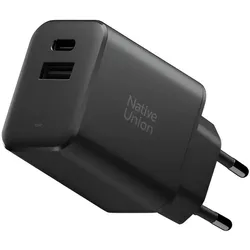
Native Union Fast GaN Charger Schnellladegerät schwarz / 1x USB-C / 1x USB-A / 45W (45 W, 2 Ports), USB Ladegerät, SchwarzEntdecken Sie dieses kompakte und vielseitige Ladegerät mit fortschrittlicher GaN-Technologie und einer Leistung von 45 W. Es ermöglicht das gleichzeitige Aufladen von zwei Geräten über USB-C PD und USB-A. Es ist ideal für den Alltag und für unterwegs, da es einen schnellen und sicheren Ladevorgang ermöglicht und den Akku dank des integrierten Schutzes schont. Sein Gehäuse ist aus 90 % recyceltem Kunststoff gefertigt. Eigenschaften und Produktmerkmale: 45 W GaN-Ladegerät mit zwei USB-C- und USB-A-Anschlüssen, um zwei Geräte gleichzeitig sicher mit Strom zu versorgen. Kompakte, leistungsfähige GaN-Technologie bietet optimierte und stabile Ladung. Schnelles Aufladen mit bis zu 45 W über USB-C für Smartphone, Tablet oder MacBook Air. Praktischer USB-A-Anschluss zum Aufladen von Zubehör oder älteren Geräten.44,90 €*Versand: 0,00 €Sichere Weiterleitung zum Anbieter
-
Hama Schnellladegerät, GaN, USB-C, PD, Dynamic Fast Charger 40-60 W, Weiss (60 W, 1 Port), USB Ladegerät, WeissDas Schnellladegerät von Hama bietet eine innovative Lösung für das effiziente Laden Ihrer Geräte. Mit modernster GaN-Technologie (Galliumnitrid) gewährleistet es eine hohe Ladeeffizienz bei gleichzeitig geringer Wärmeentwicklung. Der Dynamic Fast Charger passt seine Ladeleistung dynamisch an den aktuellen Bedarf der angeschlossenen Geräte an, was nicht nur die Ladegeschwindigkeit optimiert, sondern auch die Akkus schont. In nur 30 Minuten können Sie Ihre Smartphones auf bis zu 60 % aufladen, was es ideal für die Nutzung mit neueren Geräten macht, die oft ohne Ladegerät geliefert werden. Dank der universellen Power Delivery-Technologie ist das Ladegerät mit einer Vielzahl von Geräten kompatibel, darunter Smartphones, Laptops und Tablets. Sicherheit wird durch einen intelligenten Chipsatz gewährleistet, der Überlast-, Überstrom- und Kurzschlussschutz bietet und somit die Lebensdauer Ihrer Geräte verlängert. - Dynamisches Laden für effizienten Energiefluss - GaN-Technologie für hohe Effizienz und geringe Wärme - Schnelles Laden: 60 % in 30 Minuten - Intelligenter Schutz für sicheres Laden.34,18 €*Versand: 0,00 €Sichere Weiterleitung zum Anbieter
-
Wo ist das Startmenü gespeichert?
Das Startmenü in Windows ist in der Regel im Verzeichnis "C:\ProgramData\Microsoft\Windows\Start Menu" gespeichert. Hier werden die Verknüpfungen zu den installierten Programmen und Apps abgelegt. Zudem gibt es auch ein Benutzer-spezifisches Startmenü, das unter "C:\Users\Benutzername\AppData\Roaming\Microsoft\Windows\Start Menu" zu finden ist. Das Startmenü kann auch über die Einstellungen von Windows 10 angepasst werden, indem man auf "Start" klickt und dann auf "Einstellungen" geht. Von dort aus kann man die Kacheln und Symbole im Startmenü nach Belieben anpassen. **
-
Wo finde ich das Startmenü?
Das Startmenü ist normalerweise auf einem Windows-Computer zu finden. Um es zu öffnen, klicken Sie auf das Windows-Symbol in der unteren linken Ecke des Bildschirms. Alternativ können Sie die Windows-Taste auf Ihrer Tastatur drücken, um das Startmenü zu öffnen. Dort finden Sie eine Liste von Programmen, Einstellungen und Funktionen, die auf Ihrem Computer verfügbar sind. Sie können auch nach bestimmten Anwendungen suchen, indem Sie den Namen in das Suchfeld eingeben, das im Startmenü angezeigt wird. Wenn Sie das Startmenü nicht finden können, könnte es sein, dass es ausgeblendet oder deaktiviert wurde. In diesem Fall können Sie versuchen, es über die Einstellungen oder die Taskleiste wiederherzustellen. **
-
Wie gelange ich ins Startmenü?
Um ins Startmenü zu gelangen, klicken Sie auf das Windows-Symbol in der unteren linken Ecke des Bildschirms oder drücken Sie die Windows-Taste auf Ihrer Tastatur. Alternativ können Sie auch die Tastenkombination "Windows-Taste + R" verwenden und dann "start" eingeben, um das Startmenü zu öffnen. **
-
Stecke ich im Startmenü fest?
Es ist möglich, dass du im Startmenü feststeckst, wenn du Schwierigkeiten hast, das Menü zu verlassen oder auf andere Programme oder Funktionen zuzugreifen. Möglicherweise liegt ein technisches Problem vor, das eine Neustart des Systems erfordert, um das Problem zu beheben. Es könnte auch hilfreich sein, die Einstellungen des Startmenüs zu überprüfen, um sicherzustellen, dass alles korrekt konfiguriert ist. **
Ähnliche Suchbegriffe für Startmenü
-
Ansmann USB-Ladegerät Home Charger mini, 20 Watt, 1x USB-C, 1 Port, SchnellladegerätUnterstützt schnelles Laden über USB-C mit bis zu 20 Watt Ladeleistung Mit GaN-Technologie für effektivere Leistung und kompakteres Design Sicheres Laden mit hoher Geschwindigkeit dank Power Delivery Durch die kompakte Bauform idealer Reisebegleiter für unterwegs Ausgangsspannung 5-12V, Ausgangsstrom max. 3A Geeignet für Apple, Samsung und viele weitere Marken Maße (BxHxT) 6,8 x 3 x 3 cm, Gewicht 40 g Merkmale: Anschlüsse: 1 Port Ladeleistung: 20 Watt Ausgang: 1x USB-C Ausführung: Schnellladegerät Farbe: weiß16,65 €*Versand: 4,15 €Sichere Weiterleitung zum Anbieter
-
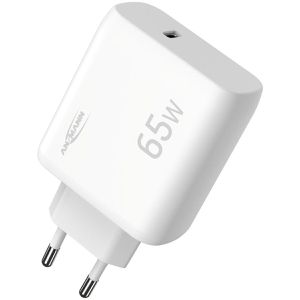
Ansmann USB-Ladegerät Home Charger HC165PD, 65 Watt, 1x USB-C, 1 Port, SchnellladegerätUnterstützt schnelles Laden über USB-C mit bis zu 65 Watt Ladeleistung Unterstützt Schnelllade-Technologien Quick Charge 3.0 und Power Delivery 3 Durch die kompakte Bauform idealer Reisebegleiter für unterwegs Mit Überspannungs-, Überlade-, Überhitzungs- und Kurzschlusssicherung Ausgangsspannung 5-20V, Ausgangsstrom max. 4,5A Geeignet für Apple, Samsung und viele weitere Marken Maße (BxHxT) 9,6 x 5,6 x 3 cm Merkmale: Anschlüsse: 1 Port Ladeleistung: 65 Watt Ausgang: 1x USB-C Ausführung: Schnellladegerät Farbe: weiß19,39 €*Versand: 4,15 €Sichere Weiterleitung zum Anbieter
-
Michalk, Christoph: Gesundheit optimieren - Leistungsfähigkeit steigernGesundheit optimieren - Leistungsfähigkeit steigern , Fit mit Biochemie , Handbremshebel > Lenker, Griffe & Steuerungen , Erscheinungsjahr: 20190322, Produktform: Kartoniert, Beilage: Book + eBook, Autoren: Michalk, Christoph, Seitenzahl/Blattzahl: 223, Abbildungen: 3 schwarz-weiße und 28 farbige Abbildungen, Bibliographie, Themenüberschrift: MEDICAL / General, Keyword: Biochemie;Ernährung;Schilddrüsenunterfunktion;temporäre Kalorienrestriktion;Mikronährstoffe;Mitochondrien;T3;Testosteron;Wachstumshormon;cAMP;Hormone;Ballaststoffe;Leistungssteigerung;Optimierung Ernährung;Leistung;Leistungsfähigkeit;Sport;Biochemische Prozesse;Vorgänge im Körper;Stoffwechsel, Fachschema: Biochemie (Heilmethode)~Hospital~Krankenhaus - Klinik~Spital~Prävention - Suchtprävention~Vorbeugung~Medizin / Sportmedizin~Sportmedizin~Biochemie~Chemie / Biochemie~Heilkunde~Humanmedizin~Medizin~Medizin / Allgemeines, Einführung, Lexikon~Chemie / Medizin, Fachkategorie: Sportmedizin, Sportverletzungen~Biochemie~Medizin und Gesundheit: Ratgeber, Sachbuch~Enzyklopädien und Nachschlagewerke~Vorklinische Medizin, Grundlagenwissenschaften~Medizinische Chemie, Pharmazeutische Chemie, Warengruppe: HC/Ratgeber Gesundheit, Fachkategorie: Diätetik und Ernährung, Seitenanzahl: IX, Seitenanzahl: 223, UNSPSC: 49019900, Warenverzeichnis für die Außenhandelsstatistik: 49019900, Verlag: Springer-Verlag GmbH, Verlag: Springer-Verlag GmbH, Verlag: Springer-Verlag GmbH, Länge: 150, Breite: 231, Höhe: 14, Gewicht: 416, Produktform: Kartoniert, Genre: Sachbuch/Ratgeber, Genre: Sachbuch/Ratgeber,28,00 €*Versand: 0,00 €Sichere Weiterleitung zum Anbieter
-
Wie kommt man ins Windows Startmenü?
Um ins Windows Startmenü zu gelangen, klicken Sie auf das Windows-Symbol in der unteren linken Ecke des Bildschirms oder drücken Sie die Windows-Taste auf Ihrer Tastatur. Alternativ können Sie auch die Windows-Taste + S drücken, um die Suche zu öffnen, und dann nach "Startmenü" suchen. Eine weitere Möglichkeit ist es, mit der rechten Maustaste auf das Windows-Symbol zu klicken. In einigen Versionen von Windows können Sie auch die Windows-Taste + X drücken, um ein Menü mit verschiedenen Optionen, einschließlich des Startmenüs, anzuzeigen. Sobald das Startmenü geöffnet ist, können Sie Programme starten, Einstellungen ändern und auf verschiedene Funktionen und Apps zugreifen. **
-
Was ist das Startmenü Windows 10?
Das Startmenü in Windows 10 ist ein zentrales Element des Betriebssystems, das es Benutzern ermöglicht, auf Programme, Dateien und Einstellungen zuzugreifen. Es befindet sich in der linken unteren Ecke des Bildschirms und kann durch Klicken auf das Windows-Symbol geöffnet werden. Das Startmenü enthält eine Liste von installierten Anwendungen sowie Verknüpfungen zu häufig verwendeten Ordnern wie Dokumente, Bilder und Einstellungen. Benutzer können das Startmenü auch anpassen, indem sie Kacheln hinzufügen, entfernen oder neu anordnen, um ihren persönlichen Bedürfnissen gerecht zu werden. **
-
Wie kann ich das Startmenü ändern?
Um das Startmenü in Windows zu ändern, klicke mit der rechten Maustaste auf die Taskleiste und wähle "Einstellungen". Dort findest du die Option "Personalisierung", wo du das Startmenü anpassen kannst. Du kannst die Größe der Kacheln ändern, Gruppen erstellen oder entfernen und die Anordnung der Kacheln anpassen. Es gibt auch die Möglichkeit, das Startmenü im Vollbildmodus anzuzeigen oder die Farbe anzupassen. Hast du schon einmal versucht, das Startmenü nach deinen Wünschen anzupassen? **
-
Was ist das Startmenü Windows 7?
Was ist das Startmenü Windows 7? Das Startmenü in Windows 7 ist ein zentrales Navigationswerkzeug, das es Benutzern ermöglicht, Programme, Dateien und Einstellungen auf ihrem Computer schnell und einfach zu finden. Es befindet sich in der linken unteren Ecke des Bildschirms und kann durch Klicken auf die Schaltfläche "Start" geöffnet werden. Im Startmenü können Benutzer auf häufig verwendete Programme zugreifen, nach Dateien suchen, Systemeinstellungen ändern und auf andere Funktionen wie den Geräte-Manager und die Systemsteuerung zugreifen. Es ist ein wichtiger Bestandteil der Benutzeroberfläche von Windows 7 und erleichtert die Navigation und Verwaltung des Computers für Benutzer. **
* Alle Preise verstehen sich inklusive der gesetzlichen Mehrwertsteuer und ggf. zuzüglich Versandkosten. Die Angebotsinformationen basieren auf den Angaben des jeweiligen Shops und werden über automatisierte Prozesse aktualisiert. Eine Aktualisierung in Echtzeit findet nicht statt, so dass es im Einzelfall zu Abweichungen kommen kann. ** Hinweis: Teile dieses Inhalts wurden von KI erstellt.