Domain fast-charger.de kaufen?
Wir ziehen mit dem Projekt
fast-charger.de um.
Sind Sie am Kauf der Domain
fast-charger.de interessiert?
domain@kv-gmbh.de · 0541-91531010
Domain fast-charger.de kaufen?
Woran liegt der Papierstau?
Ein Papierstau kann verschiedene Ursachen haben. Mögliche Gründe sind falsch eingelegtes Papier, verschmutzte oder beschädigte Rollen im Drucker, zu viel Papier im Zufuhrfach oder ein defekter Papiersensor. Es ist wichtig, den genauen Grund für den Papierstau zu identifizieren, um das Problem zu beheben. **
Warum erscheint bei Epson XP 315 die Meldung "Papierstau", obwohl kein Papierstau vorliegt?
Es gibt mehrere mögliche Gründe, warum die Meldung "Papierstau" angezeigt wird, obwohl kein Papierstau vorliegt. Es könnte sein, dass ein kleines Stück Papier im Drucker steckt, das den Sensor auslöst und den Drucker dazu bringt, den Papierstau anzuzeigen. Eine andere Möglichkeit ist, dass der Sensor selbst defekt ist und fälschlicherweise einen Papierstau meldet. In einigen Fällen kann es auch helfen, den Drucker aus- und wieder einzuschalten oder die Druckertreiber neu zu installieren, um das Problem zu beheben. **

Ähnliche Suchbegriffe für Papierstau
Top-Angebote
Produkte zum Begriff Papierstau:
-
Ansmann USB-Ladegerät Home Charger mini, 20 Watt, 1x USB-C, 1 Port, SchnellladegerätUnterstützt schnelles Laden über USB-C mit bis zu 20 Watt Ladeleistung Mit GaN-Technologie für effektivere Leistung und kompakteres Design Sicheres Laden mit hoher Geschwindigkeit dank Power Delivery Durch die kompakte Bauform idealer Reisebegleiter für unterwegs Ausgangsspannung 5-12V, Ausgangsstrom max. 3A Geeignet für Apple, Samsung und viele weitere Marken Maße (BxHxT) 6,8 x 3 x 3 cm, Gewicht 40 g Merkmale: Anschlüsse: 1 Port Ladeleistung: 20 Watt Ausgang: 1x USB-C Ausführung: Schnellladegerät Farbe: weiß16,65 €*Versand: 4,15 €Sichere Weiterleitung zum Anbieter
-
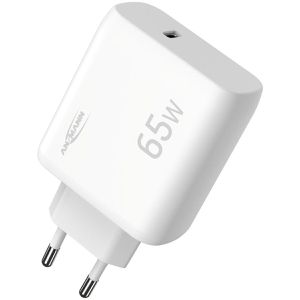
Ansmann USB-Ladegerät Home Charger HC165PD, 65 Watt, 1x USB-C, 1 Port, SchnellladegerätUnterstützt schnelles Laden über USB-C mit bis zu 65 Watt Ladeleistung Unterstützt Schnelllade-Technologien Quick Charge 3.0 und Power Delivery 3 Durch die kompakte Bauform idealer Reisebegleiter für unterwegs Mit Überspannungs-, Überlade-, Überhitzungs- und Kurzschlusssicherung Ausgangsspannung 5-20V, Ausgangsstrom max. 4,5A Geeignet für Apple, Samsung und viele weitere Marken Maße (BxHxT) 9,6 x 5,6 x 3 cm Merkmale: Anschlüsse: 1 Port Ladeleistung: 65 Watt Ausgang: 1x USB-C Ausführung: Schnellladegerät Farbe: weiß18,99 €*Versand: 4,15 €Sichere Weiterleitung zum Anbieter

-
Warum zeigt der Brother MFC J4410DW einen Papierstau an, obwohl es keinen Papierstau gibt?
Es gibt mehrere mögliche Gründe, warum der Brother MFC J4410DW einen Papierstau anzeigt, obwohl kein Papierstau vorliegt. Es könnte ein Sensorfehler vorliegen, der fälschlicherweise erkennt, dass sich Papier im Drucker befindet. Es ist auch möglich, dass sich kleine Papierreste oder Fremdkörper im Drucker befinden, die den Sensor beeinflussen. In einigen Fällen kann ein Neustart des Druckers helfen, das Problem zu beheben. Wenn das Problem weiterhin besteht, ist es ratsam, den Kundendienst von Brother zu kontaktieren. **
-
Was tun bei Papierstau Canon?
Wenn es zu einem Papierstau in einem Canon-Drucker kommt, gibt es einige Schritte, die du unternehmen kannst, um das Problem zu lösen. Zuerst solltest du den Drucker ausschalten und vom Stromnetz trennen. Überprüfe dann vorsichtig den Drucker auf eingeklemmtes Papier und entferne es, falls nötig. Stelle sicher, dass kein lose Papier im Drucker verbleibt. Danach kannst du den Drucker wieder einschalten und einen Testdruck durchführen, um sicherzustellen, dass das Problem behoben wurde. Wenn der Papierstau weiterhin besteht, solltest du den Canon-Kundendienst kontaktieren, um weitere Unterstützung zu erhalten. **
-
Was tun bei einem Papierstau?
Wenn es zu einem Papierstau kommt, ist es wichtig, den Drucker auszuschalten und den Stromstecker zu ziehen, um Verletzungen zu vermeiden. Anschließend sollte das Papier vorsichtig entfernt werden, indem man es in Richtung des Papiereinzugs zieht. Nachdem der Papierstau behoben ist, kann der Drucker wieder eingeschaltet werden und der Druckauftrag erneut gestartet werden. **
-
Wie bekomme ich den Papierstau weg?
Um einen Papierstau zu beheben, sollten Sie zuerst das Gerät ausschalten und den Stromstecker ziehen. Öffnen Sie dann vorsichtig die Abdeckung des Druckers und entfernen Sie das gestaute Papier. Überprüfen Sie auch die Papierzufuhr und entfernen Sie eventuelle lose Blätter oder Fremdkörper. Schließen Sie das Gerät wieder an und schalten Sie es ein, um zu sehen, ob der Papierstau behoben wurde. **


Wie kann man Papierstau im Drucker beheben?
Wie kann man Papierstau im Drucker beheben? 1. Zuerst sollte man den Drucker ausschalten und den Stecker ziehen, um Verletzungen zu vermeiden. 2. Anschließend öffnet man vorsichtig die Abdeckung des Druckers und entfernt das gestaute Papier, indem man es langsam und gleichmäßig herauszieht. 3. Es ist wichtig, darauf zu achten, dass keine Papierreste im Drucker verbleiben, da dies zu erneuten Staus führen kann. 4. Nachdem der Papierstau behoben ist, schließt man die Abdeckung des Druckers, schaltet ihn wieder ein und testet, ob er ordnungsgemäß funktioniert. 5. Falls der Papierstau weiterhin besteht, sollte man die Bedienungsanleitung des Druckers konsultieren oder sich an den Hersteller wenden. **
Wie behebt man einen Papierstau im Drucker?
1. Zuerst sollte man den Drucker ausschalten und das Papierfach öffnen. 2. Dann vorsichtig das gestaute Papier entfernen, ohne es zu zerreißen. 3. Abschließend den Drucker wieder einschalten und testen, ob der Papierstau behoben wurde. **
Top-Angebote
Produkte zum Begriff Papierstau:
-
Rexel Momentum P515+ Anti-Papierstau Mikroschnitt- AktenvernichterDer Momentum P515+ Aktenvernichter mit Mikroschnitt zerkleinert bis zu 15 A4-Blätter in einem Durchgang. Ein idealer Aktenvernichter für das Büro mit Anti-Papierstau-Technologie mit Active-Sensing. P-5 hohe Sicherheitsstufe.649,61 €*Versand: 5,99 €Sichere Weiterleitung zum Anbieter
-
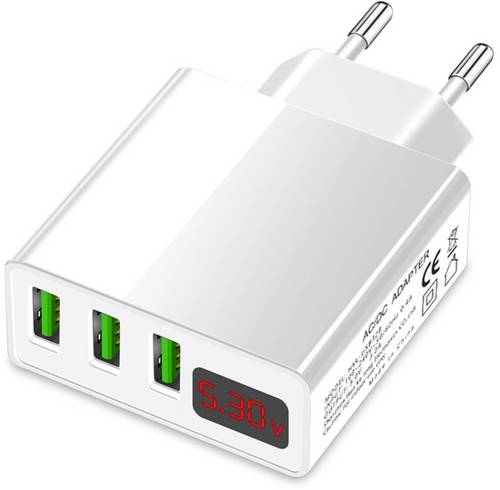
Eaxus USB-Charger USB Ladegerät 15W 3x USB-A Weiß SchnellladegerätDieses 3-fach Multi USB Port Netzteil von Eaxus versorgt Ihre elektronischen Geräte immer mit der richtigen Menge an Energie. Dank der intelligenten Schnellladefunktion laden Sie Ihr Smartphone, Ihr Tablet, Ihre Kamera oder Ihren MP3 Player nun bis zu 40% schneller und effizienter auf. Eine digitale LED Anzeige gibt Ihnen während des Vorgangs sowohl Stromstärke, als auch Spannung Ihres Devices an. Der Kurzschluss-, Überstrom- und Impulsgeräuschschutz ermöglicht Ihnen dabei eine problemlose Nutzung ohne Beaufsichtigung. Zudem kann der intelligente EU Stecker die Lade-Entlade-Effizienz deutlich erhöhen und so den Akku schonen. Der universale Steckdosenadapter ist bis zu 240 V belastbar. Die drei USB-A Ladanschlüsse mit je 5 V, 3 A Stromstärke sind perfekt für die Versorgung digitaler Devices ausgelegt. Dabei ist das Netzteil mit nahezu allen Geräten wie Samsung Handys, iPhones, iPads und vielen weiteren kompatibel. Zudem ist es betriebssystemunabhängig und kann so mit Windows, Android und iOS arbeiten. Das Gehäuse des Mehrfach-Chargers besteht aus feuerfestem Polycarbonat. Durch das schlichte, weiße Design mit grünen Akzenten wirkt es besonders modern. Das mobile USB Ladegerät von Eaxus ist dank seiner Größe von 5,4 x 2,6 x 5,3 cm (L x T x B) und einem Gewicht von gerade einmal 48 g super für unterwegs und zum Reisen geeignet. Es kann einfach in kleinen Handtaschen, Rücksäcken und Koffern verstaut werden und ist immer einsatzbereit.10,99 €*Versand: 5,95 €Sichere Weiterleitung zum Anbieter
-
Ansmann USB-Ladegerät Home Charger mini, 20 Watt, 1x USB-C, 1 Port, SchnellladegerätUnterstützt schnelles Laden über USB-C mit bis zu 20 Watt Ladeleistung Mit GaN-Technologie für effektivere Leistung und kompakteres Design Sicheres Laden mit hoher Geschwindigkeit dank Power Delivery Durch die kompakte Bauform idealer Reisebegleiter für unterwegs Ausgangsspannung 5-12V, Ausgangsstrom max. 3A Geeignet für Apple, Samsung und viele weitere Marken Maße (BxHxT) 6,8 x 3 x 3 cm, Gewicht 40 g Merkmale: Anschlüsse: 1 Port Ladeleistung: 20 Watt Ausgang: 1x USB-C Ausführung: Schnellladegerät Farbe: weiß16,65 €*Versand: 4,15 €Sichere Weiterleitung zum Anbieter
-
Woran liegt der Papierstau?
Ein Papierstau kann verschiedene Ursachen haben. Mögliche Gründe sind falsch eingelegtes Papier, verschmutzte oder beschädigte Rollen im Drucker, zu viel Papier im Zufuhrfach oder ein defekter Papiersensor. Es ist wichtig, den genauen Grund für den Papierstau zu identifizieren, um das Problem zu beheben. **
-
Warum erscheint bei Epson XP 315 die Meldung "Papierstau", obwohl kein Papierstau vorliegt?
Es gibt mehrere mögliche Gründe, warum die Meldung "Papierstau" angezeigt wird, obwohl kein Papierstau vorliegt. Es könnte sein, dass ein kleines Stück Papier im Drucker steckt, das den Sensor auslöst und den Drucker dazu bringt, den Papierstau anzuzeigen. Eine andere Möglichkeit ist, dass der Sensor selbst defekt ist und fälschlicherweise einen Papierstau meldet. In einigen Fällen kann es auch helfen, den Drucker aus- und wieder einzuschalten oder die Druckertreiber neu zu installieren, um das Problem zu beheben. **
-
Warum zeigt der Brother MFC J4410DW einen Papierstau an, obwohl es keinen Papierstau gibt?
Es gibt mehrere mögliche Gründe, warum der Brother MFC J4410DW einen Papierstau anzeigt, obwohl kein Papierstau vorliegt. Es könnte ein Sensorfehler vorliegen, der fälschlicherweise erkennt, dass sich Papier im Drucker befindet. Es ist auch möglich, dass sich kleine Papierreste oder Fremdkörper im Drucker befinden, die den Sensor beeinflussen. In einigen Fällen kann ein Neustart des Druckers helfen, das Problem zu beheben. Wenn das Problem weiterhin besteht, ist es ratsam, den Kundendienst von Brother zu kontaktieren. **
-
Was tun bei Papierstau Canon?
Wenn es zu einem Papierstau in einem Canon-Drucker kommt, gibt es einige Schritte, die du unternehmen kannst, um das Problem zu lösen. Zuerst solltest du den Drucker ausschalten und vom Stromnetz trennen. Überprüfe dann vorsichtig den Drucker auf eingeklemmtes Papier und entferne es, falls nötig. Stelle sicher, dass kein lose Papier im Drucker verbleibt. Danach kannst du den Drucker wieder einschalten und einen Testdruck durchführen, um sicherzustellen, dass das Problem behoben wurde. Wenn der Papierstau weiterhin besteht, solltest du den Canon-Kundendienst kontaktieren, um weitere Unterstützung zu erhalten. **
Ähnliche Suchbegriffe für Papierstau
-
Ansmann USB-Ladegerät Home Charger HC165PD, 65 Watt, 1x USB-C, 1 Port, SchnellladegerätUnterstützt schnelles Laden über USB-C mit bis zu 65 Watt Ladeleistung Unterstützt Schnelllade-Technologien Quick Charge 3.0 und Power Delivery 3 Durch die kompakte Bauform idealer Reisebegleiter für unterwegs Mit Überspannungs-, Überlade-, Überhitzungs- und Kurzschlusssicherung Ausgangsspannung 5-20V, Ausgangsstrom max. 4,5A Geeignet für Apple, Samsung und viele weitere Marken Maße (BxHxT) 9,6 x 5,6 x 3 cm Merkmale: Anschlüsse: 1 Port Ladeleistung: 65 Watt Ausgang: 1x USB-C Ausführung: Schnellladegerät Farbe: weiß18,99 €*Versand: 4,15 €Sichere Weiterleitung zum Anbieter
-
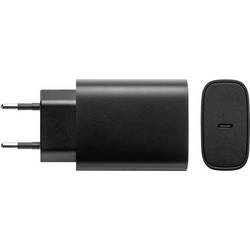
Samsung EP-T4511XBEGEU USB Ladegerät 45W 1x USB-C Fast Charge, USB PD Schwarz SchnellladegerätSuper Schnellladen für eine Vielzahlvon kompatiblen Geräten Mit dem Schnellladeadapter 45 Watt kannst du dein Galaxy Smartphone und viele weitere kompatible Geräte schnell wieder mit frischer Energie versorgen. Er lässt sich nahtlos in dein Galaxy Ecosystem integrieren und sorgt dafür, dass deine Geräte immer mit Strom versorgt werden können. Ganz egal, wo dein Tag dich hinführt. Sparsam im Standby-Modus Der Schnellladeadapter 45 W hat einen niedrigen Standby-Stromverbrauch von unter 5 mW, wodurch unnötige Standby-Leistung reduziert wird. Die Smart-IC-Technologie hilft, den Stromverbrauch im Standby-Modus zu reduzieren. Vielseitig kompatibel Der Adapter funktioniert problemlos mit anderen USB-C-fähigen Geräten. Er ist eine ideale Komplettlösung: Lade dein Tablet, Smartphone oder jedes andere USB-C-kompatible Gerät schnell auf. So sicher, so schnell Der Schnellladeadapter bietet Schutz vor Überstrom, Überhitzung und Kurzschlüssen und sorgt so für ein sorgenfreies Ladeerlebnis. Versorge deine Geräte mit dem Wissen, dass sie gut geschützt sind.23,53 €*Versand: 5,95 €Sichere Weiterleitung zum Anbieter
-
Spinfire Fast Charger - Batterie Schnellladegerät (5 Amp)Schnellladegerät 5 AMP für batterie betriebene Spinfire Ballwurfmaschinen Das neue premium schnell Ladegerät lädt Ihre Spinfire Maschine in 3 bis 4 Stunden. Mit dem Schnellladegerät können Sie die Maschine in 3 – 4 Stunden aufladen. Außerdem bietet es Ihnen den zusätzlichen Vorteil, die Maschine während des Aufladens für Ihr Training auf dem Platz zu verwenden. Dies bedeutet unbeschränkte Trainingszeit mit der Maschine und ähnelt dem Netzstrombetrieb. Achten Sie aber bitte darauf, dass die Maschine ausreichend geladen ist, bevor das Schnellladegerät angeschlossen wird. Wenn das Schnellladegerät bei niedrigem Batteriestand angeschlossen wird, steht Ihnen keine zusätzliche Spielzeit zur Verfügung.129,00 €*Versand: 0,00 €Sichere Weiterleitung zum Anbieter
-
Was tun bei einem Papierstau?
Wenn es zu einem Papierstau kommt, ist es wichtig, den Drucker auszuschalten und den Stromstecker zu ziehen, um Verletzungen zu vermeiden. Anschließend sollte das Papier vorsichtig entfernt werden, indem man es in Richtung des Papiereinzugs zieht. Nachdem der Papierstau behoben ist, kann der Drucker wieder eingeschaltet werden und der Druckauftrag erneut gestartet werden. **
-
Wie bekomme ich den Papierstau weg?
Um einen Papierstau zu beheben, sollten Sie zuerst das Gerät ausschalten und den Stromstecker ziehen. Öffnen Sie dann vorsichtig die Abdeckung des Druckers und entfernen Sie das gestaute Papier. Überprüfen Sie auch die Papierzufuhr und entfernen Sie eventuelle lose Blätter oder Fremdkörper. Schließen Sie das Gerät wieder an und schalten Sie es ein, um zu sehen, ob der Papierstau behoben wurde. **
-
Wie kann man Papierstau im Drucker beheben?
Wie kann man Papierstau im Drucker beheben? 1. Zuerst sollte man den Drucker ausschalten und den Stecker ziehen, um Verletzungen zu vermeiden. 2. Anschließend öffnet man vorsichtig die Abdeckung des Druckers und entfernt das gestaute Papier, indem man es langsam und gleichmäßig herauszieht. 3. Es ist wichtig, darauf zu achten, dass keine Papierreste im Drucker verbleiben, da dies zu erneuten Staus führen kann. 4. Nachdem der Papierstau behoben ist, schließt man die Abdeckung des Druckers, schaltet ihn wieder ein und testet, ob er ordnungsgemäß funktioniert. 5. Falls der Papierstau weiterhin besteht, sollte man die Bedienungsanleitung des Druckers konsultieren oder sich an den Hersteller wenden. **
-
Wie behebt man einen Papierstau im Drucker?
1. Zuerst sollte man den Drucker ausschalten und das Papierfach öffnen. 2. Dann vorsichtig das gestaute Papier entfernen, ohne es zu zerreißen. 3. Abschließend den Drucker wieder einschalten und testen, ob der Papierstau behoben wurde. **
* Alle Preise verstehen sich inklusive der gesetzlichen Mehrwertsteuer und ggf. zuzüglich Versandkosten. Die Angebotsinformationen basieren auf den Angaben des jeweiligen Shops und werden über automatisierte Prozesse aktualisiert. Eine Aktualisierung in Echtzeit findet nicht statt, so dass es im Einzelfall zu Abweichungen kommen kann. ** Hinweis: Teile dieses Inhalts wurden von KI erstellt.