Domain fast-charger.de kaufen?
Wir ziehen mit dem Projekt
fast-charger.de um.
Sind Sie am Kauf der Domain
fast-charger.de interessiert?
domain@kv-gmbh.de · 0541-91531010
Domain fast-charger.de kaufen?
Gibt es einen schwarzen dünnen Rand in fast jedem Display?
Ja, viele Displays haben einen dünnen schwarzen Rand um den Bildschirm herum. Dies dient dazu, den Bildschirm zu umrahmen und das Design des Geräts zu verbessern. Der Rand kann jedoch je nach Hersteller und Modell unterschiedlich breit sein. **
Wie kann ich USB-Debugging aktivieren, wenn der Display defekt ist?
Wenn der Display defekt ist, kann es schwierig sein, das USB-Debugging zu aktivieren, da dies normalerweise über die Einstellungen auf dem Gerät erfolgt. Eine mögliche Lösung besteht darin, das Gerät über ein USB-Kabel mit einem Computer zu verbinden und dann das USB-Debugging über die Entwickleroptionen auf dem Computer zu aktivieren. Eine andere Möglichkeit besteht darin, das Gerät in den sogenannten "Recovery-Modus" zu versetzen und von dort aus das USB-Debugging zu aktivieren. Beachten Sie jedoch, dass diese Lösungen je nach Gerät und Betriebssystem variieren können. Es wird empfohlen, die spezifischen Anweisungen für Ihr Gerät zu suchen oder sich an den Kundendienst des Herstellers zu wenden. **
Ähnliche Suchbegriffe für Display
Top-Angebote
Produkte zum Begriff Display:
-
Wie beeinflussen verschiedene Bildschirmtechnologien die Bildqualität und Energieeffizienz von Display-Geräten?
Verschiedene Bildschirmtechnologien wie LCD, OLED und QLED haben unterschiedliche Auswirkungen auf die Bildqualität, da sie verschiedene Methoden zur Erzeugung von Bildern verwenden. OLED-Displays bieten beispielsweise bessere Schwarzwerte und Kontraste als LCD-Displays. In Bezug auf die Energieeffizienz verbrauchen OLED-Displays im Allgemeinen weniger Energie als LCD-Displays, da sie keine Hintergrundbeleuchtung benötigen. **
-
Wie kann ich USB-Debugging aktivieren, wenn kein sichtbares Display vorhanden ist?
Wenn kein sichtbares Display vorhanden ist, wird es schwierig sein, das USB-Debugging zu aktivieren. Eine Möglichkeit besteht darin, das Gerät über den Android Debug Bridge (ADB) mit einem Computer zu verbinden und dann Befehle über die Kommandozeile auszuführen, um das USB-Debugging zu aktivieren. Eine andere Möglichkeit besteht darin, das Gerät in den Wiederherstellungsmodus zu versetzen und von dort aus das USB-Debugging zu aktivieren, sofern dies möglich ist. Es kann jedoch sein, dass diese Methoden je nach Gerät und Situation nicht immer funktionieren. **
-
Wie kann ich mein Laptop über USB-A zu USB-C mit einem externen Display verbinden?
Um dein Laptop über USB-A zu USB-C mit einem externen Display zu verbinden, benötigst du einen Adapter oder ein Kabel, das USB-A auf USB-C umwandelt. Schließe das USB-A-Ende des Adapters oder Kabels an den USB-A-Anschluss deines Laptops an und das USB-C-Ende an den USB-C-Anschluss des externen Displays. Stelle sicher, dass dein Laptop die nötigen Treiber installiert hat, um das externe Display zu erkennen und zu verwenden. **
-
Verbraucht ein OLED-Display mehr Energie als ein LCD-Display?
Nein, ein OLED-Display verbraucht in der Regel weniger Energie als ein LCD-Display. Dies liegt daran, dass OLED-Displays keine Hintergrundbeleuchtung benötigen, da jedes Pixel selbst Licht erzeugt. Dadurch kann die Energieeffizienz verbessert werden, insbesondere bei dunkleren Bildschirminhalten. **
Welche Vorteile bietet ein hochauflösendes Display gegenüber einem Standard-Display?
Ein hochauflösendes Display bietet eine schärfere Bildqualität und detailreichere Darstellung von Texten und Bildern. Dadurch werden Inhalte klarer und lebendiger dargestellt. Zudem ermöglicht es eine bessere Lesbarkeit und eine angenehmere Nutzung, insbesondere bei längeren Betrachtungszeiten. **
Wie Display reinigen?
Um ein Display zu reinigen, sollten Sie zuerst das Gerät ausschalten und vom Stromnetz trennen. Verwenden Sie dann ein weiches Mikrofasertuch, um Staub und Schmutz vorsichtig zu entfernen. Bei hartnäckigen Flecken können Sie das Tuch leicht mit destilliertem Wasser befeuchten. Vermeiden Sie die Verwendung von aggressiven Reinigungsmitteln oder Sprays, da diese das Display beschädigen können. Achten Sie darauf, das Display nicht zu stark zu reiben, um Kratzer zu vermeiden. **
Top-Angebote
Produkte zum Begriff Display:
-
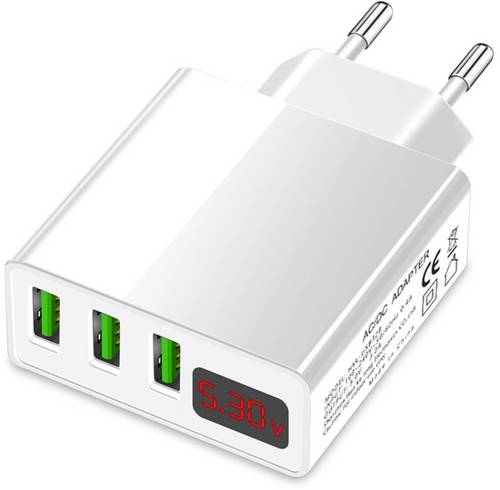
Eaxus USB-Charger USB Ladegerät 15W 3x USB-A Weiß SchnellladegerätDieses 3-fach Multi USB Port Netzteil von Eaxus versorgt Ihre elektronischen Geräte immer mit der richtigen Menge an Energie. Dank der intelligenten Schnellladefunktion laden Sie Ihr Smartphone, Ihr Tablet, Ihre Kamera oder Ihren MP3 Player nun bis zu 40% schneller und effizienter auf. Eine digitale LED Anzeige gibt Ihnen während des Vorgangs sowohl Stromstärke, als auch Spannung Ihres Devices an. Der Kurzschluss-, Überstrom- und Impulsgeräuschschutz ermöglicht Ihnen dabei eine problemlose Nutzung ohne Beaufsichtigung. Zudem kann der intelligente EU Stecker die Lade-Entlade-Effizienz deutlich erhöhen und so den Akku schonen. Der universale Steckdosenadapter ist bis zu 240 V belastbar. Die drei USB-A Ladanschlüsse mit je 5 V, 3 A Stromstärke sind perfekt für die Versorgung digitaler Devices ausgelegt. Dabei ist das Netzteil mit nahezu allen Geräten wie Samsung Handys, iPhones, iPads und vielen weiteren kompatibel. Zudem ist es betriebssystemunabhängig und kann so mit Windows, Android und iOS arbeiten. Das Gehäuse des Mehrfach-Chargers besteht aus feuerfestem Polycarbonat. Durch das schlichte, weiße Design mit grünen Akzenten wirkt es besonders modern. Das mobile USB Ladegerät von Eaxus ist dank seiner Größe von 5,4 x 2,6 x 5,3 cm (L x T x B) und einem Gewicht von gerade einmal 48 g super für unterwegs und zum Reisen geeignet. Es kann einfach in kleinen Handtaschen, Rücksäcken und Koffern verstaut werden und ist immer einsatzbereit.10,99 €*Versand: 5,95 €Sichere Weiterleitung zum Anbieter
-
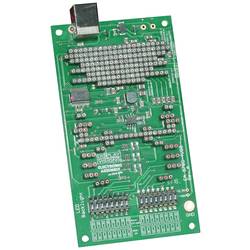
Display Elektronik Display-Entwicklungstool USB-Testboard EA9780-4USBUSB-Testboard für. EADOG-Module + EAELABEL USB-Testboard für alle DOG-Module und eLABEL20 - DOGM081 - DOGM162 - DOGM163 - DOGS104 - DOGS164 - DOGM204 - DOGS102 - DOGM132 - DOGM128 - DOGL128 - DOGM240 - DOGXL160 – DOGXL240 Lieferung inkl. USB Kabel, ohne Display. Nachfolger für 9780-3USB, 100% kompatibel.67,99 €*Versand: 4,95 €Sichere Weiterleitung zum Anbieter
-
Gibt es einen schwarzen dünnen Rand in fast jedem Display?
Ja, viele Displays haben einen dünnen schwarzen Rand um den Bildschirm herum. Dies dient dazu, den Bildschirm zu umrahmen und das Design des Geräts zu verbessern. Der Rand kann jedoch je nach Hersteller und Modell unterschiedlich breit sein. **
-
Wie kann ich USB-Debugging aktivieren, wenn der Display defekt ist?
Wenn der Display defekt ist, kann es schwierig sein, das USB-Debugging zu aktivieren, da dies normalerweise über die Einstellungen auf dem Gerät erfolgt. Eine mögliche Lösung besteht darin, das Gerät über ein USB-Kabel mit einem Computer zu verbinden und dann das USB-Debugging über die Entwickleroptionen auf dem Computer zu aktivieren. Eine andere Möglichkeit besteht darin, das Gerät in den sogenannten "Recovery-Modus" zu versetzen und von dort aus das USB-Debugging zu aktivieren. Beachten Sie jedoch, dass diese Lösungen je nach Gerät und Betriebssystem variieren können. Es wird empfohlen, die spezifischen Anweisungen für Ihr Gerät zu suchen oder sich an den Kundendienst des Herstellers zu wenden. **
-
Wie beeinflussen verschiedene Bildschirmtechnologien die Bildqualität und Energieeffizienz von Display-Geräten?
Verschiedene Bildschirmtechnologien wie LCD, OLED und QLED haben unterschiedliche Auswirkungen auf die Bildqualität, da sie verschiedene Methoden zur Erzeugung von Bildern verwenden. OLED-Displays bieten beispielsweise bessere Schwarzwerte und Kontraste als LCD-Displays. In Bezug auf die Energieeffizienz verbrauchen OLED-Displays im Allgemeinen weniger Energie als LCD-Displays, da sie keine Hintergrundbeleuchtung benötigen. **
-
Wie kann ich USB-Debugging aktivieren, wenn kein sichtbares Display vorhanden ist?
Wenn kein sichtbares Display vorhanden ist, wird es schwierig sein, das USB-Debugging zu aktivieren. Eine Möglichkeit besteht darin, das Gerät über den Android Debug Bridge (ADB) mit einem Computer zu verbinden und dann Befehle über die Kommandozeile auszuführen, um das USB-Debugging zu aktivieren. Eine andere Möglichkeit besteht darin, das Gerät in den Wiederherstellungsmodus zu versetzen und von dort aus das USB-Debugging zu aktivieren, sofern dies möglich ist. Es kann jedoch sein, dass diese Methoden je nach Gerät und Situation nicht immer funktionieren. **
Ähnliche Suchbegriffe für Display
-
Wie kann ich mein Laptop über USB-A zu USB-C mit einem externen Display verbinden?
Um dein Laptop über USB-A zu USB-C mit einem externen Display zu verbinden, benötigst du einen Adapter oder ein Kabel, das USB-A auf USB-C umwandelt. Schließe das USB-A-Ende des Adapters oder Kabels an den USB-A-Anschluss deines Laptops an und das USB-C-Ende an den USB-C-Anschluss des externen Displays. Stelle sicher, dass dein Laptop die nötigen Treiber installiert hat, um das externe Display zu erkennen und zu verwenden. **
-
Verbraucht ein OLED-Display mehr Energie als ein LCD-Display?
Nein, ein OLED-Display verbraucht in der Regel weniger Energie als ein LCD-Display. Dies liegt daran, dass OLED-Displays keine Hintergrundbeleuchtung benötigen, da jedes Pixel selbst Licht erzeugt. Dadurch kann die Energieeffizienz verbessert werden, insbesondere bei dunkleren Bildschirminhalten. **
-
Welche Vorteile bietet ein hochauflösendes Display gegenüber einem Standard-Display?
Ein hochauflösendes Display bietet eine schärfere Bildqualität und detailreichere Darstellung von Texten und Bildern. Dadurch werden Inhalte klarer und lebendiger dargestellt. Zudem ermöglicht es eine bessere Lesbarkeit und eine angenehmere Nutzung, insbesondere bei längeren Betrachtungszeiten. **
-
Wie Display reinigen?
Um ein Display zu reinigen, sollten Sie zuerst das Gerät ausschalten und vom Stromnetz trennen. Verwenden Sie dann ein weiches Mikrofasertuch, um Staub und Schmutz vorsichtig zu entfernen. Bei hartnäckigen Flecken können Sie das Tuch leicht mit destilliertem Wasser befeuchten. Vermeiden Sie die Verwendung von aggressiven Reinigungsmitteln oder Sprays, da diese das Display beschädigen können. Achten Sie darauf, das Display nicht zu stark zu reiben, um Kratzer zu vermeiden. **
* Alle Preise verstehen sich inklusive der gesetzlichen Mehrwertsteuer und ggf. zuzüglich Versandkosten. Die Angebotsinformationen basieren auf den Angaben des jeweiligen Shops und werden über automatisierte Prozesse aktualisiert. Eine Aktualisierung in Echtzeit findet nicht statt, so dass es im Einzelfall zu Abweichungen kommen kann. ** Hinweis: Teile dieses Inhalts wurden von KI erstellt.